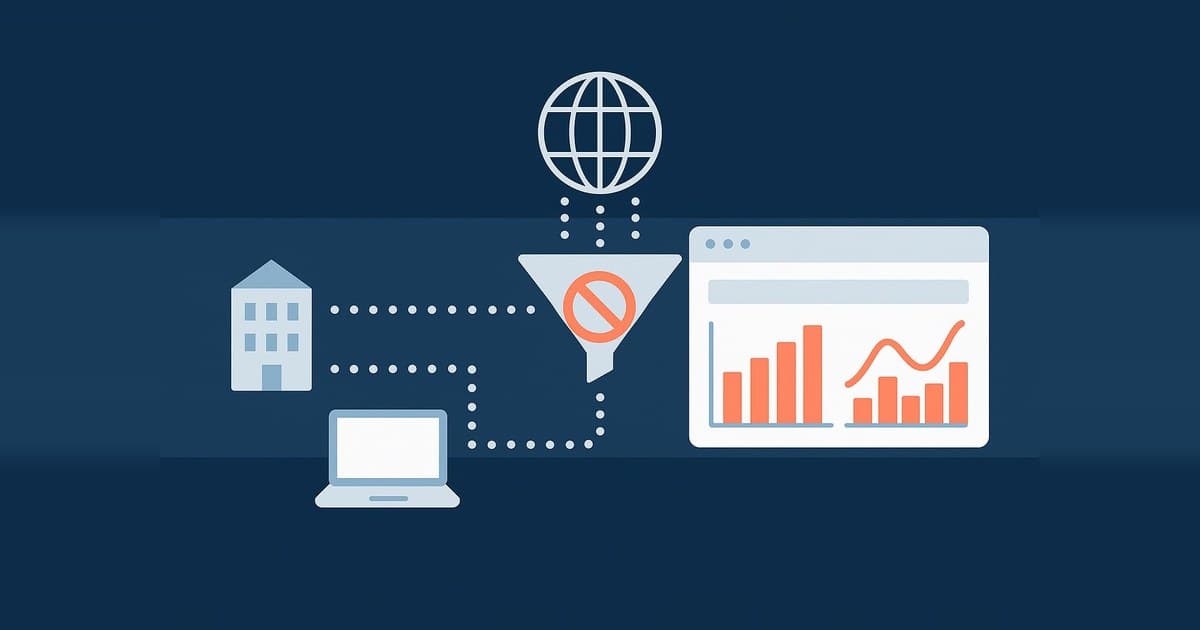
Pourquoi vos propres visites faussent vos chiffres
Chaque fois que vous ouvrez votre site pour vérifier une page, corriger un prix ou montrer une réalisation à un client, GA4 compte une visite. Sur un site qui reçoit quelques centaines de visiteurs par mois, ces passages pèsent lourd : les vôtres, ceux de votre équipe, ceux de la personne qui construit le site.
Trois lectures en souffrent. Le nombre de visiteurs, gonflé par des personnes qui ne sont pas des clients. Le taux de conversion, parce qu'un formulaire rempli pour vérifier qu'il fonctionne compte comme une vraie demande. Et vos audiences publicitaires, quand le pixel Meta ou la balise Google Ads vous range parmi les prospects à recibler.
Sur notre propre compte
Méthode 1 : déclarer votre adresse IP dans GA4
C'est la méthode prévue par Google. Elle se règle en deux temps, dans deux écrans différents, et beaucoup de propriétés s'arrêtent au premier.
Trouver votre adresse IP, en IPv4 et en IPv6
Faites la manipulation depuis le réseau à exclure, par exemple le wifi du bureau, et pas depuis votre téléphone en 4G. Le formulaire de GA4 propose un lien « Quelle est mon adresse IP ? » pour la retrouver.
Regardez sa forme. Une adresse du type 203.0.113.24 est en IPv4. Une longue suite séparée par des deux-points, du type 2001:db8:85a3::8a2e:370:7334, est en IPv6. Beaucoup de connexions utilisent les deux, et une règle écrite pour l'une ne couvre pas l'autre : c'est la raison de notre deuxième règle.
Créer la règle de trafic interne
- Dans Administration, ouvrez Flux de données, puis cliquez sur votre flux Web.
- Dans la section Balise Google, cliquez sur Configurer les paramètres de la balise.
- Sous Paramètres, cliquez sur Afficher plus, puis sur Définir le trafic interne.
- Cliquez sur Créer. Donnez à la règle un nom parlant, comme « Bureau » ou « Connexion maison », et laissez la valeur traffic_type sur
internal. - Sous Adresses IP, choisissez le type de correspondance : L'adresse IP correspond à pour une adresse unique, L'adresse IP se situe dans la plage (format CIDR) pour un bloc d'adresses, comme un réseau IPv6 complet. Saisissez la valeur.
- Ajouter une condition permet de mettre l'IPv4 et l'IPv6 dans la même règle. Terminez par Créer, en haut à droite.
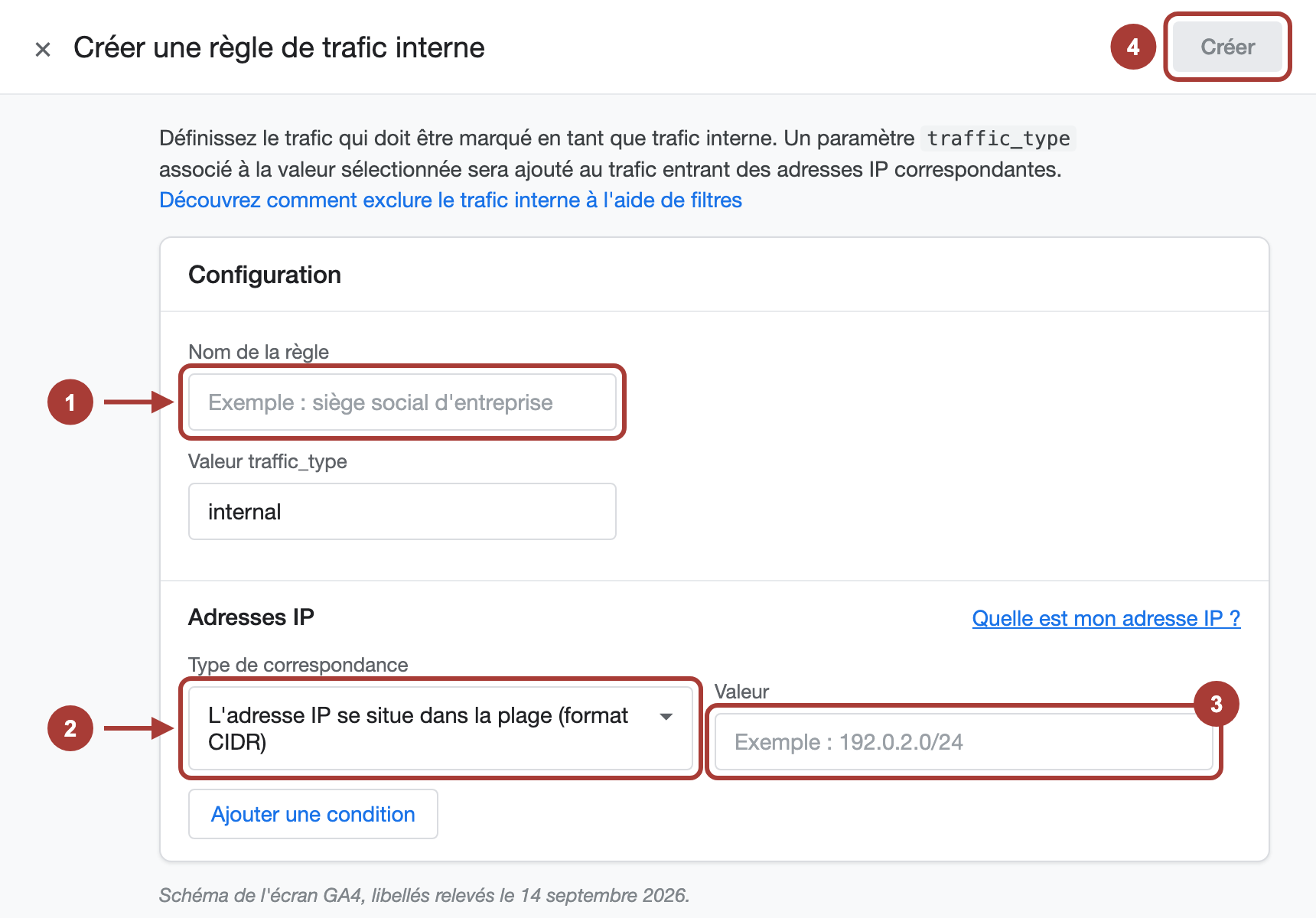
À ce stade, la règle se contente d'étiqueter vos visites avec le paramètre traffic_type et la valeur internal. L'exclusion vient à l'étape suivante.
Tester le filtre, puis l'activer
Le filtre qui retire ces visites se règle ailleurs : dans Administration, rubrique Filtres de données. Un filtre nommé Internal Traffic y existe souvent déjà. Sinon, Créer un filtre, de type Trafic interne. Il a trois états, que Google décrit ainsi :
- Test : le filtre est évalué, et les visites concernées sont identifiées par la dimension « Nom du filtre de données test », disponible dans les rapports.
- Actif : le filtre est appliqué aux données entrantes, et les visites concernées sont exclues du traitement.
- Inactif : le filtre n'est pas évalué.
Laissez-le quelques jours en Test, vérifiez que vos visites portent bien l'étiquette, puis passez-le en Actif et cliquez sur Enregistrer.
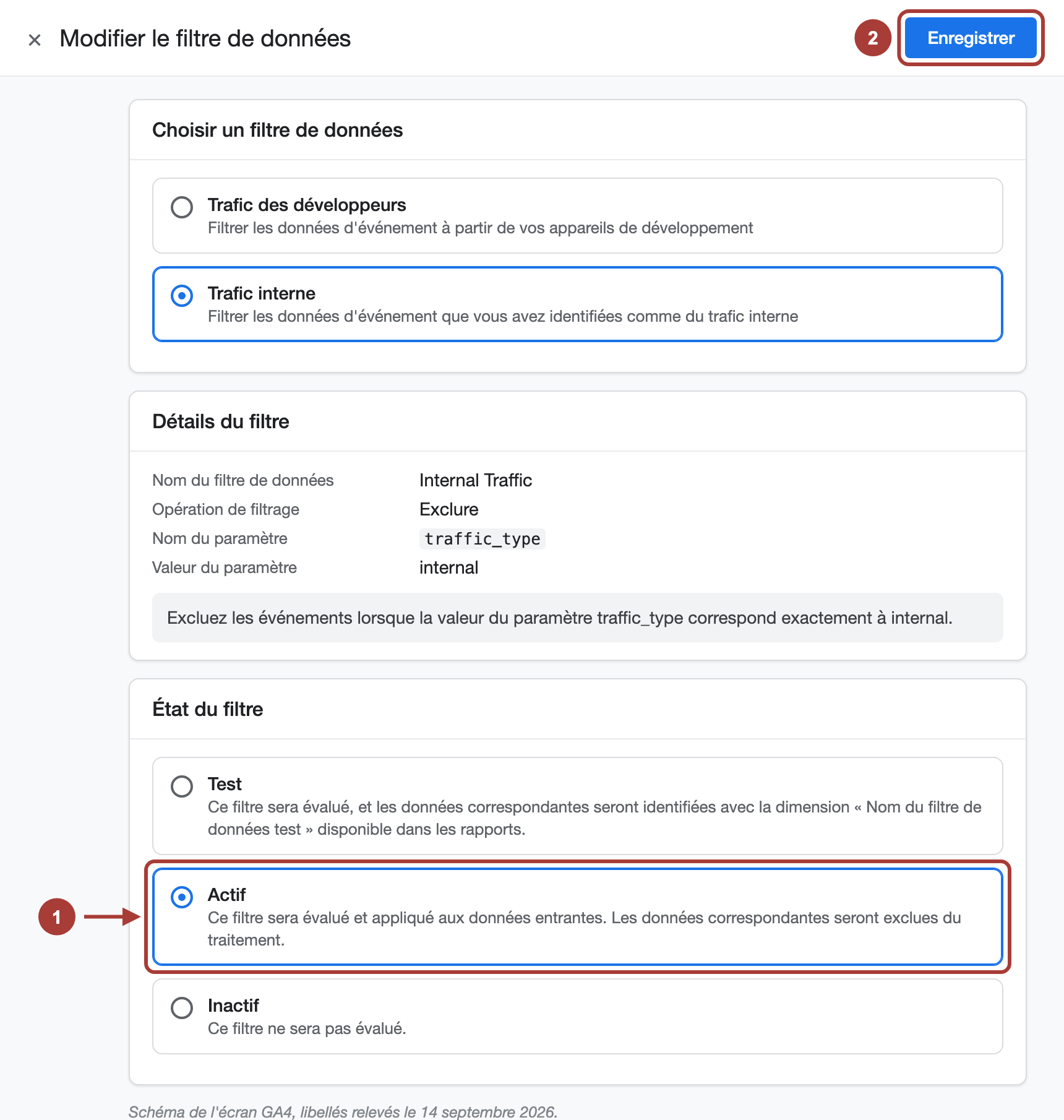
Une exclusion est définitive
Les limites de l'adresse IP
Une règle d'adresse IP exclut un lieu. Dès que vous changez de connexion, vos visites redeviennent des visites comme les autres.
- Le téléphone en 4G ou en 5G. Il passe par le réseau de l'opérateur, avec une adresse qui change sans cesse. C'est souvent l'appareil avec lequel on consulte le plus son propre site.
- L'abonnement internet résidentiel. L'adresse peut changer après une coupure ou un redémarrage de la box, et la règle cesse alors de correspondre sans prévenir.
- L'IPv6. La même connexion présente une adresse différente de son équivalent IPv4. Une règle en plage CIDR couvre le réseau entier plutôt qu'une seule machine.
- Le télétravail, le coworking et le VPN. Chaque lieu apporte sa propre adresse, qu'il faudrait déclarer une par une.
- Le prestataire qui construit votre site. Il travaille depuis ses locaux, avec son adresse à lui.
Pour une petite équipe qui travaille depuis un seul bureau, la règle d'adresse IP suffit souvent. Dès que les appareils bougent, la méthode suivante prend le relais.
Méthode 2 : exclure un appareil, où qu'il se connecte
Sans code : refuser vos propres cookies
En Belgique, GA4 ne mesure un visiteur qu'après son consentement : l'Autorité de protection des données n'accorde aucune exemption aux cookies de mesure d'audience. Refuser ces cookies sur votre propre bannière, depuis chacun de vos navigateurs, vous retire donc de la mesure sur ces navigateurs-là.
La limite est pratique : le choix disparaît quand on vide ses cookies, quand on change de navigateur, ou le jour où l'on accepte par réflexe.
Sans code, sur ordinateur : l'extension de Google
Google publie un module de désactivation de Google Analytics, compatible avec Chrome, Safari, Firefox et Microsoft Edge. Il bloque Google Analytics sur l'ensemble des sites visités depuis ce navigateur, ce qui convient bien aux ordinateurs de l'équipe. Pour les téléphones, la méthode du cookie reste la plus sûre.
La méthode durable : un cookie lu par Google Tag Manager
C'est celle qu'on utilise chez Fluxcore. Elle suit l'appareil sur n'importe quelle connexion, et elle neutralise en même temps toutes les balises du site. Le montage tient en trois pièces.
- Une page réservée à l'équipe, exclue de l'indexation, avec un bouton qui pose un cookie propriétaire valable un an. Chaque personne l'ouvre une fois sur chacun de ses appareils et de ses navigateurs.
- Une variable dans Google Tag Manager qui lit ce cookie.
- Un déclencheur de blocage, actif quand le cookie est présent, ajouté comme exception au déclenchement de chaque balise : GA4, pixel Meta, balise Google Ads, LinkedIn.
Variante plus légère si seul GA4 vous intéresse : quand le cookie est présent, la balise Google envoie le paramètre traffic_type avec la valeur internal, et le filtre de la méthode 1 fait le reste.
Pourquoi on bloque toutes les balises
Les autres visites qui faussent vos rapports
- Le trafic des développeurs. Tester une balise en mode débogage ou avec l'outil d'aperçu de Google envoie des visites de test dans GA4. Google recommande de les exclure : c'est le rôle du filtre Trafic des développeurs, dans le même écran que le filtre interne.
- Les copies de travail du site. Une version en préparation qui porte la même balise envoie ses visites dans la même propriété. La balise se charge uniquement sur le domaine de production, un point à vérifier au moment du lancement, comme les autres de notre checklist de lancement.
- Les robots connus. GA4 les exclut automatiquement. Google précise que cette exclusion ne se désactive pas et que le volume retiré n'est pas consultable.
- Les passerelles de paiement. Un client qui revient de la page de paiement de sa banque peut apparaître comme venu d'un site référent. Répertorier les sites référents à ignorer, dans les paramètres de la balise, règle ce point.
Vérifier que l'exclusion fonctionne
Pour la règle d'adresse IP, profitez de la période de test : dans une exploration ou un rapport, la dimension « Nom du filtre de données test » doit faire apparaître vos visites. Une fois le filtre actif, elles cessent d'arriver dans les rapports.
Pour le cookie, ouvrez le mode Aperçu de Google Tag Manager sur un appareil qui le porte : les balises doivent apparaître comme non déclenchées.
Votre exclusion est-elle complète ?
0/7Questions fréquentes
Mes anciennes données seront-elles nettoyées ?
Google évalue un filtre de données à partir de sa création. Les visites internes enregistrées avant restent dans l'historique, d'où l'intérêt de poser l'exclusion dès l'installation de GA4.
Combien de règles et de filtres peut-on créer ?
Une règle de trafic interne accepte plusieurs conditions grâce au bouton « Ajouter une condition », ce qui permet de couvrir l'IPv4 et l'IPv6 d'un même bureau. Côté filtres, Google indique un maximum de dix filtres de données par propriété.
Faut-il exclure le trafic de l'agence qui construit mon site ?
Pendant la construction et la maintenance, oui : elle visite le site bien plus souvent que vos clients. Demandez-lui son adresse IP, ou qu'elle pose le cookie d'exclusion sur ses appareils.
Search Console est-elle concernée ?
Search Console compte les affichages et les clics de votre site dans les résultats de Google. Si vous cherchez votre propre entreprise et cliquez sur le résultat, ce clic y figure, et l'outil ne propose pas de filtre équivalent. Vos visites directes, elles, n'y apparaissent pas.
Le filtre de GA4 bloque-t-il aussi le pixel Meta et Google Ads ?
Il agit uniquement sur les données de GA4. Pour les autres balises, c'est le déclencheur de blocage de Google Tag Manager qui fait le travail, sur tous les outils à la fois.
Sources et date de relevé
Libellés des écrans relevés dans GA4 le 14 septembre 2026. Aide officielle de Google Analytics : trafic interne, filtres de données, trafic des robots connus et mode débogage. Les interfaces de Google évoluent, ce relevé est daté.

Bryan Saeijs
CEO & Fondateur de Fluxcore
Diplômé en management à Solvay et titulaire d'un master en IA appliquée au business. Après deux ans en freelance à Bruxelles, il lance Fluxcore en 2024 pour accompagner les PME belges avec un diagnostic avant toute proposition et des résultats mesurables.
Pages connexes
Dossier site web
Tout sur la création, la refonte et le coût d'un site web.
Checklist de lancement d'un site web
Tout ce qu'il faut vérifier avant de mettre votre site en ligne.
Quel budget Google Ads pour une PME belge ?
Le calcul à l'envers, les CPC par secteur et le seuil de mesure de Google.
Création de site web
Site pro qui convertit, livré en 3-6 semaines.
Vous aimez ce type de contenu ?
Recevez chaque semaine nos meilleurs conseils digital pour PME. Cas clients, astuces actionnables, tendances.
Zéro spam. Désabonnement en un clic.
Vous voulez savoir ce que votre site mesure vraiment ? Le diagnostic prend 2 minutes.
Quelques questions en 2 minutes, puis un expert analyse votre situation et vous recontacte avec un audit gratuit. Sans engagement.